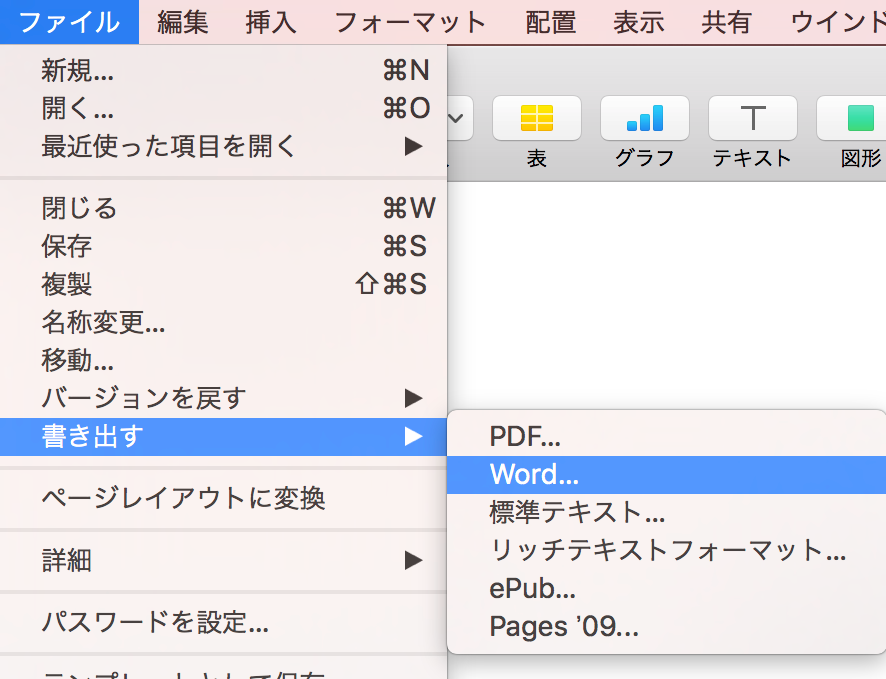
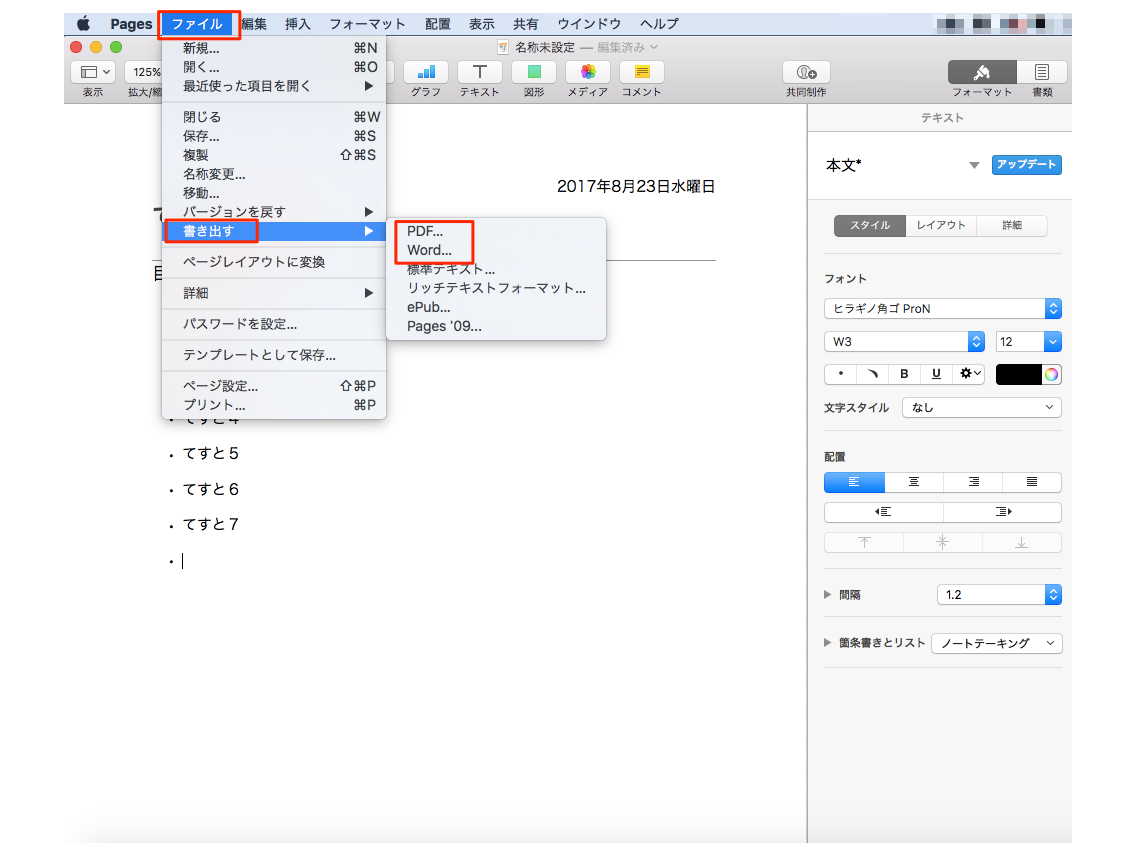
Pagesで作成した書類をwordで開けるようにしたい Too クリエイターズfaq 株式会社too
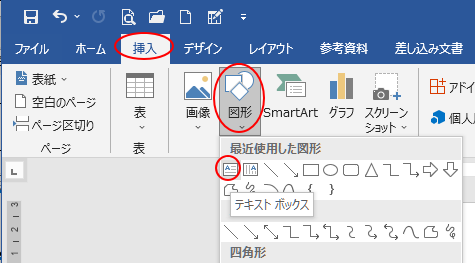
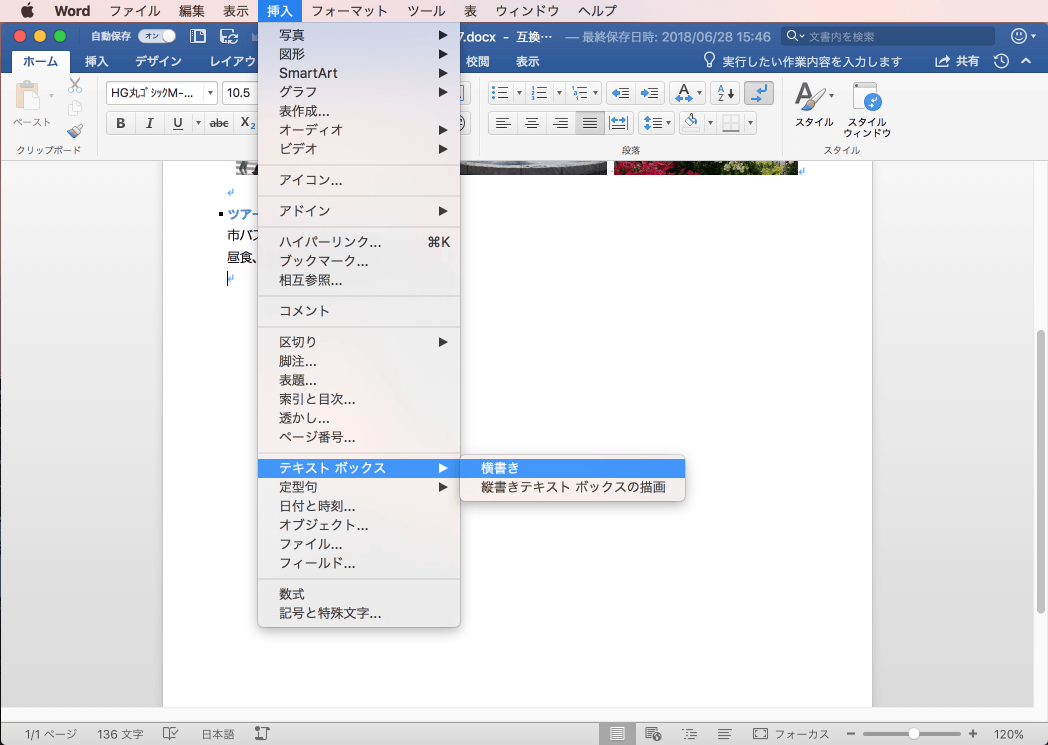
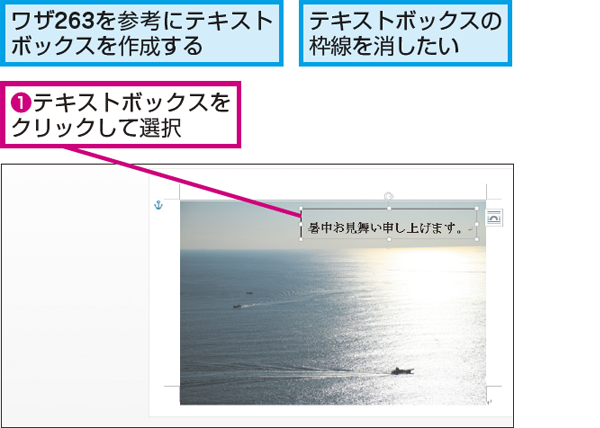
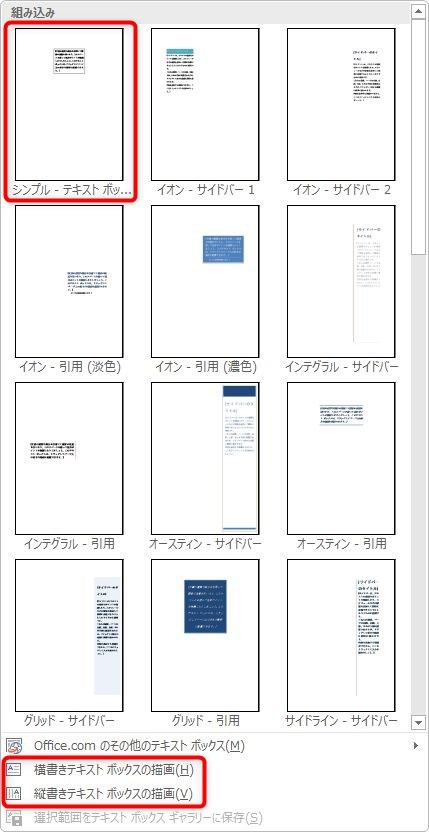
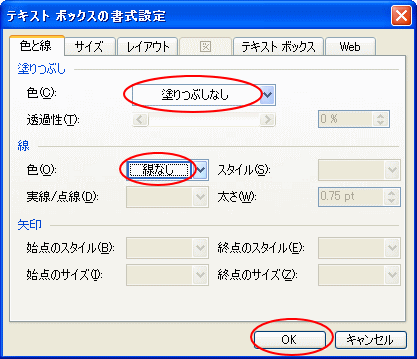
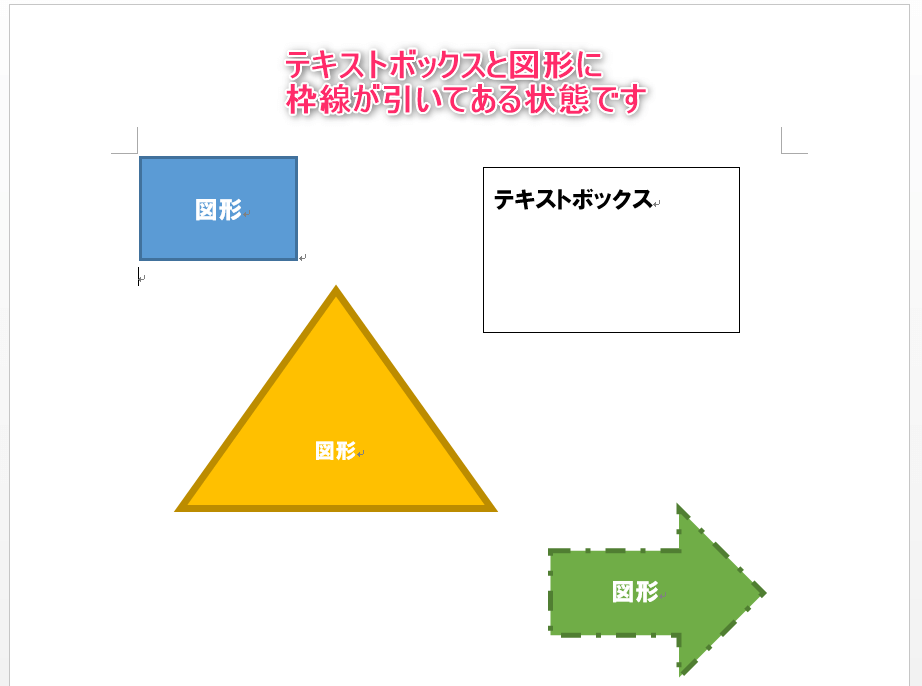
MacIllustratorで直前の操作を繰り返すショートカット 21,565 views; 1.ワードのテキストボックスの枠線を消す方法 ワードにテキストボックスを挿入すると、自動的に枠がつきます。 この枠線が、消すことができます。 1.テキストボックスの境界をクリックして選択します。 マウスのポインターがテキストボックス内ではなく、境界線の上にあることを確認します。 2.右クリックをして「図形の書式設定 (O)」を選択します。 3
ワード テキストボックス 枠なし mac
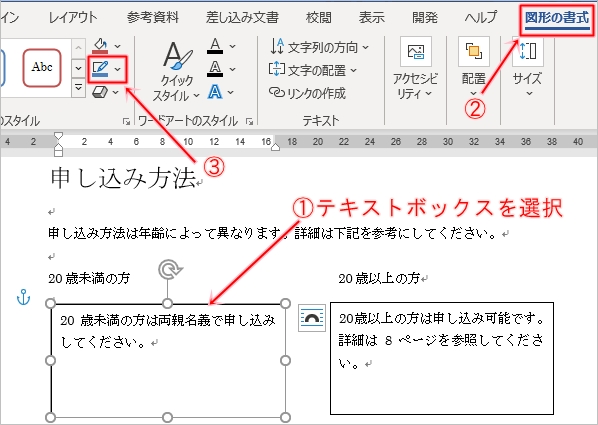
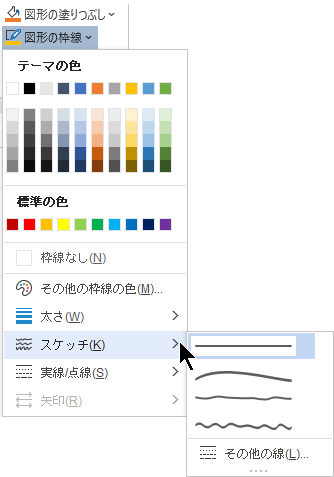
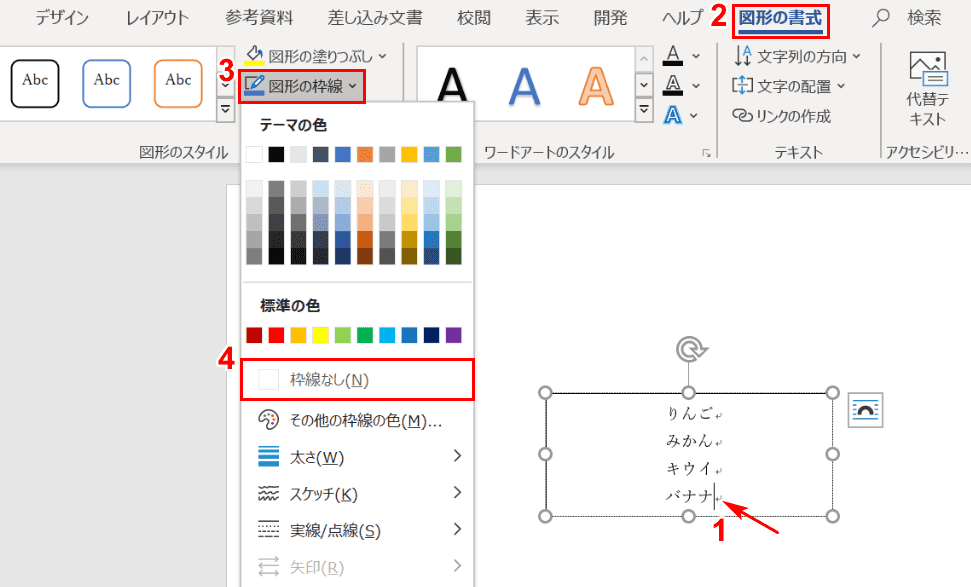
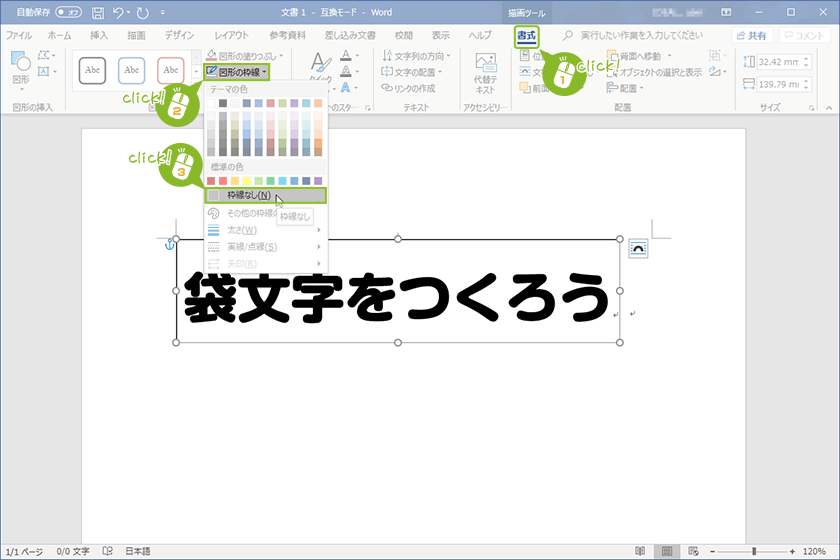
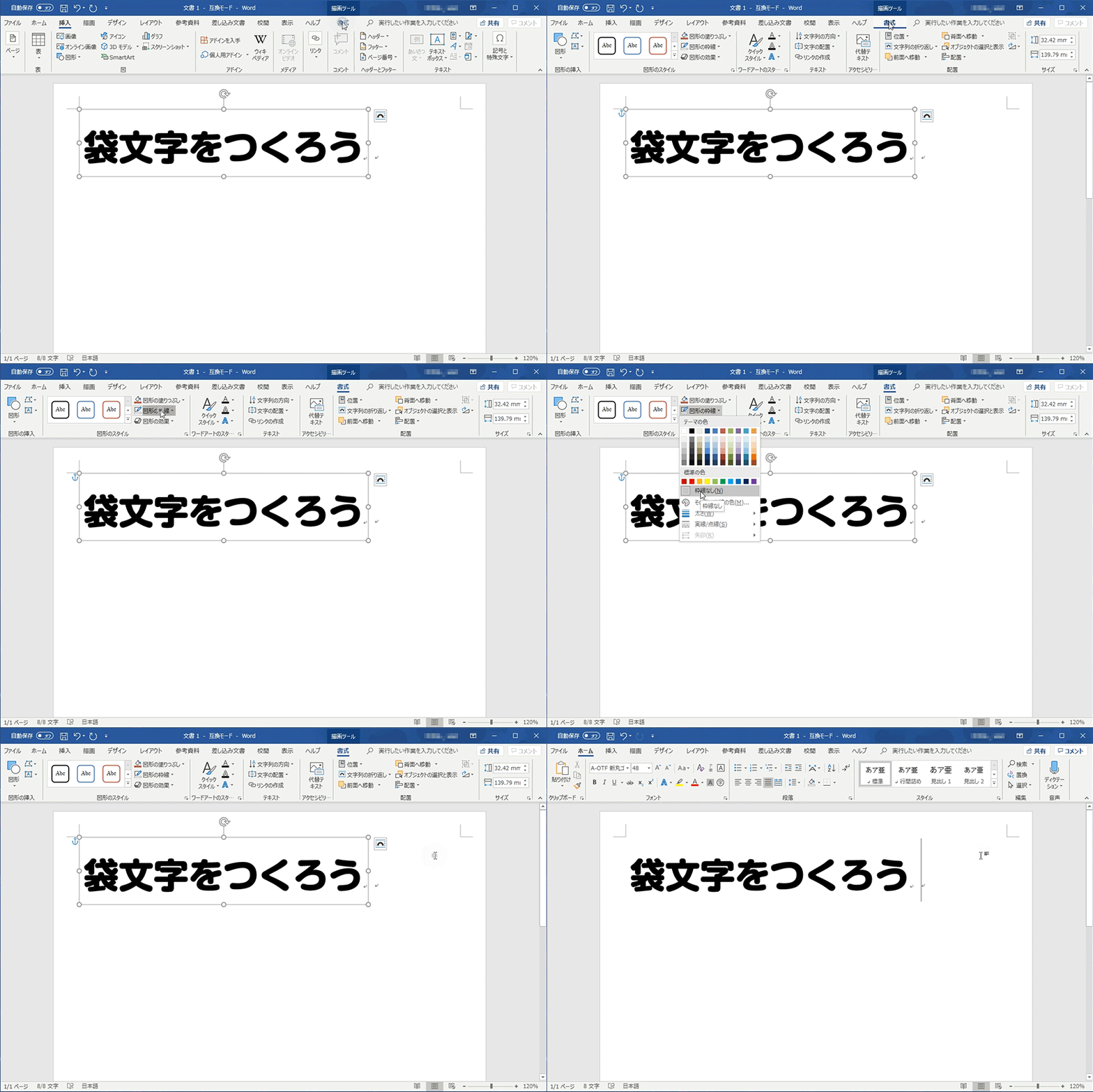
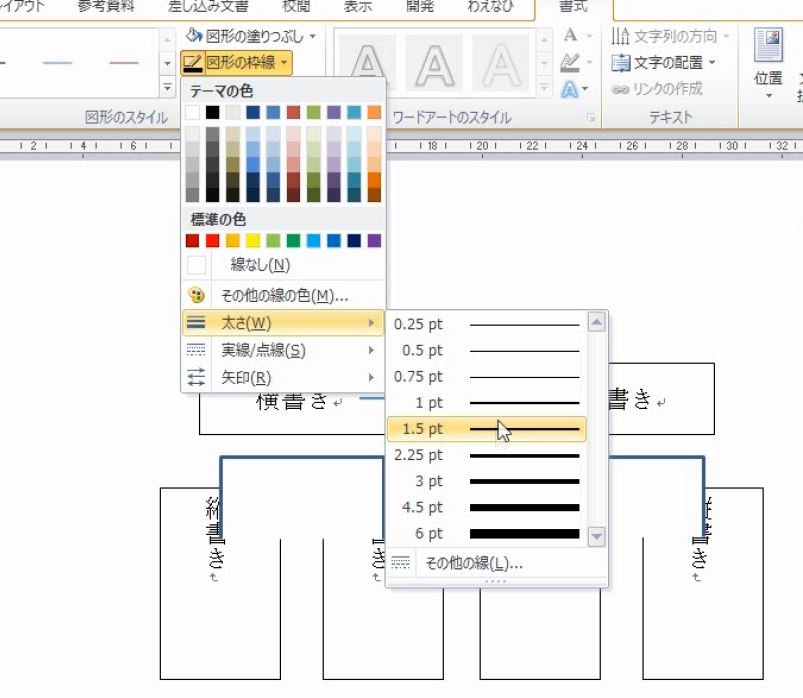
ワード テキストボックス 枠なし mac-テキストボックスの背景が透明になり、背後のクリップアートが見えるようになりました。 4続けて、書式タブのテキストボックススタイルグループにある図形の枠線ボタンをクリックします。 5線なしをクリックします。 図形の枠線ボタンを 枠線も色を透明にすれば、枠なしのテキストボックスの完成です。 ステップ1 テキストボックスをクリックすると出てくる 「描画ツール 書式タブ」→ 図形のスタイルの 「図形の枠線」 をクリックします。 図形の枠線の場所 ステップ2
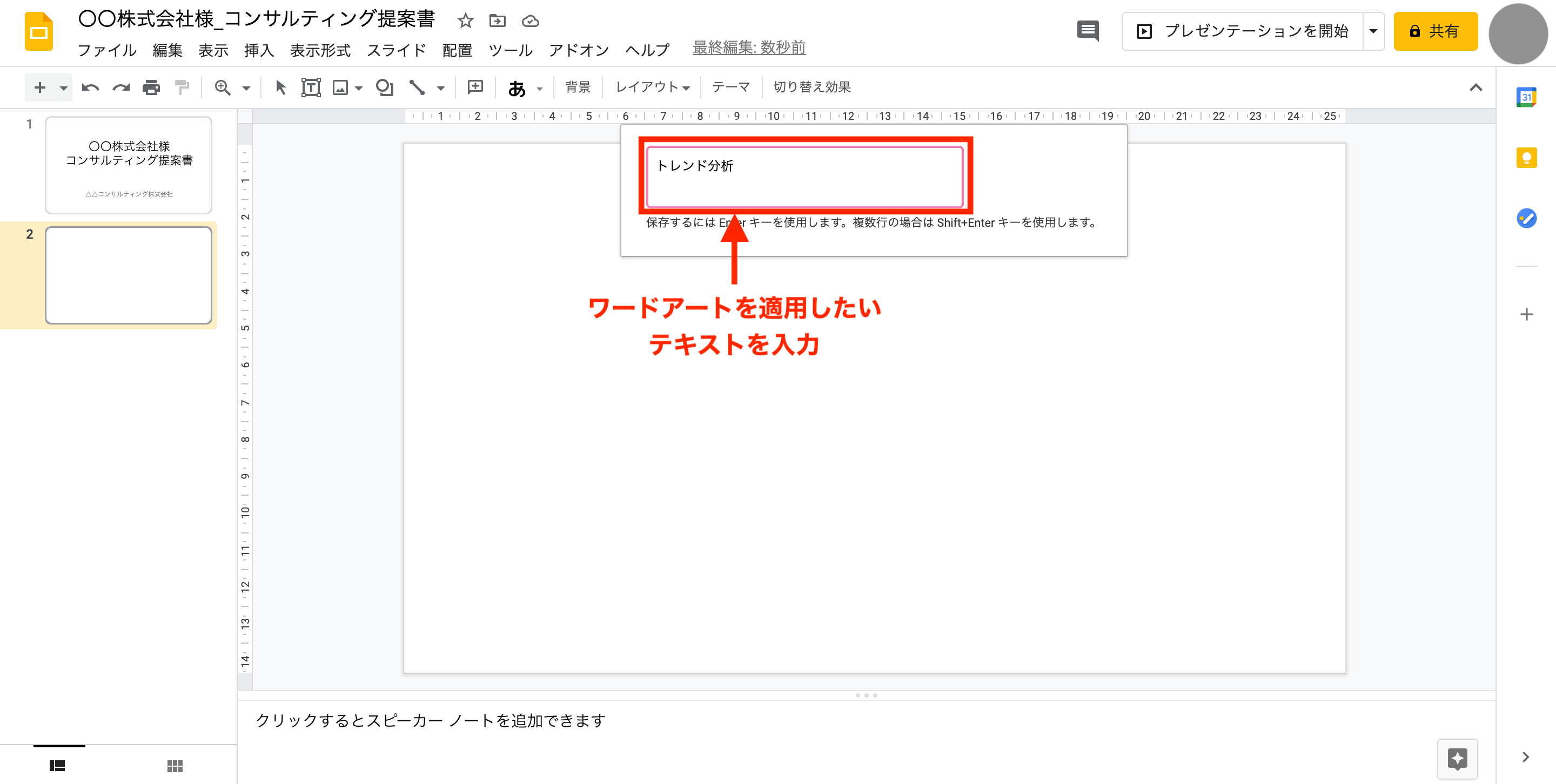
スマホ Pc Googleスライドの使い方を解説 共有 共同編集で作業効率化 テックキャンプ ブログ
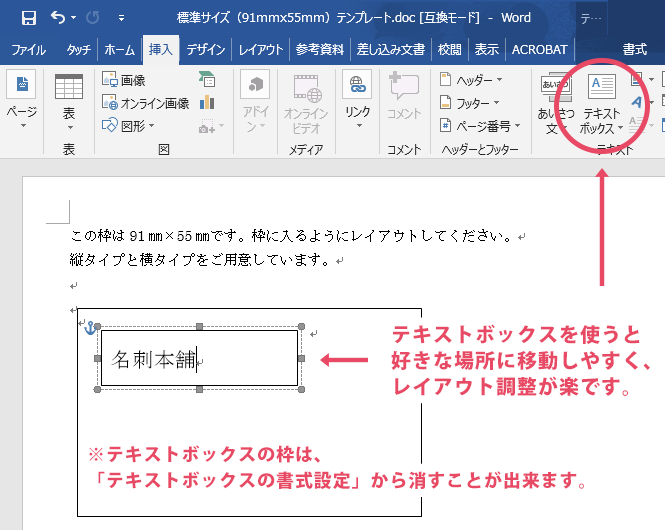
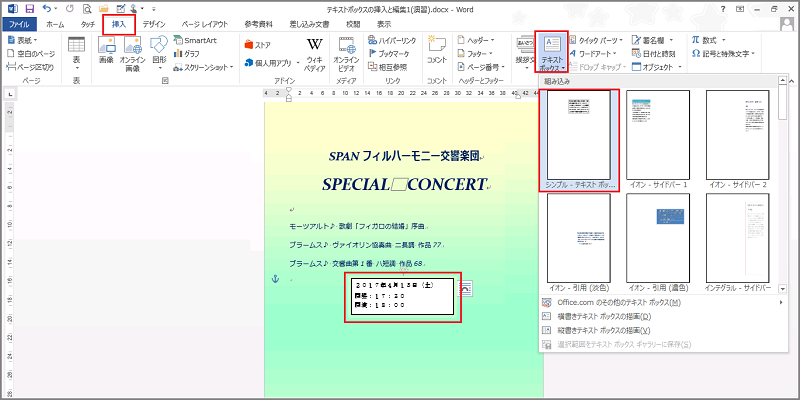
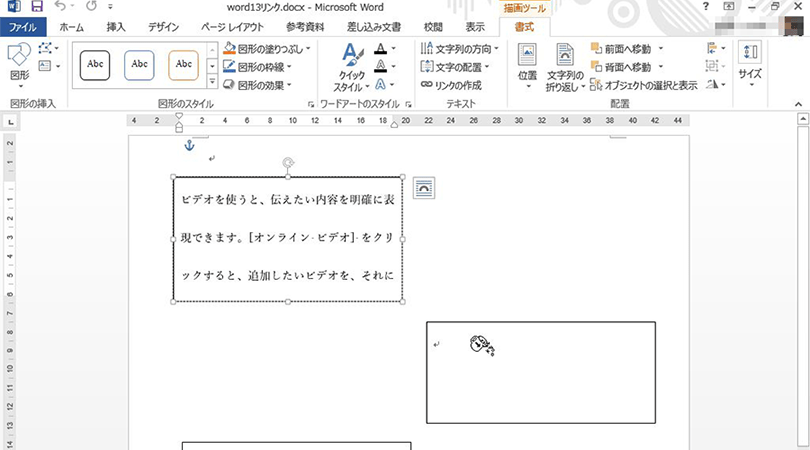
テキストボックス内部の余白を調整することで、見栄えを整えることができます。 さて、このサイトのいろんなページにも出ていますが、今回の操作では、Excelでもなく、PowerPointでもなく、Word 10でもなく、 Word 07だけ 若干の違いがあります。 解説を順にご覧ください。 レイアウト枠をリンクするには、 Next および Previous プロパティを使用します。 次の使用例は、テキスト ボックス (レイアウト枠を含む四角形) を作成し、文字列を追加します。 次に、別のテキスト ボックスを作成し、最初のレイアウト枠から 2 番目のレイアウト枠に文字列が流し込まれるように 2 つのレイアウト枠をリンクします。 VB Set myTB1 = ActiveDocumentShapes そしてこちらの画面で赤枠の「罫線なし 「テキストボックス」を使った枠の作り方 ここまで紹介してきた方法は「ページ罫線」タブを使ったものでしたが、この他にワードの機能としては「テキストボックス」を使った枠の作り方もあります。こちらは枠を先に作って、そこに文字を
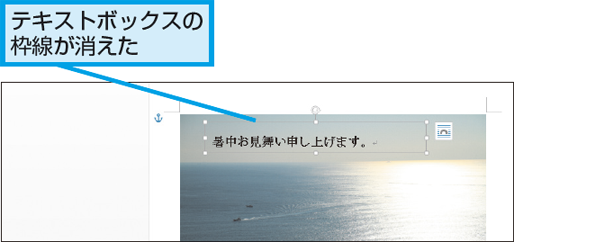
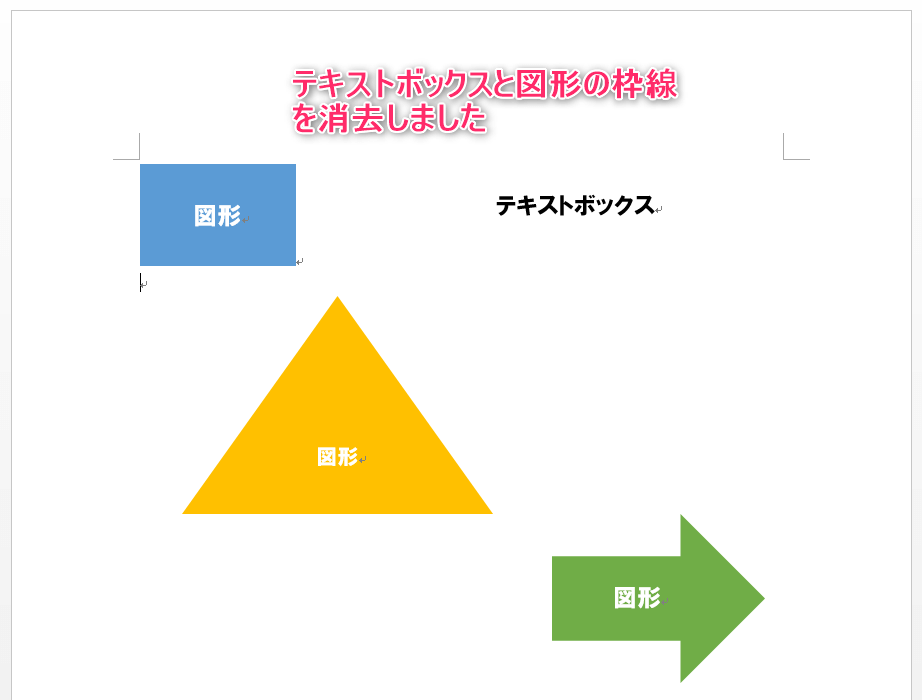
7月 13, 21 テキストボックスと画像の間の空白が無くなりました。 スポンサードリンク よねさんのExcelとWordの使い方 | ワード13基本講座テキスト ボックスにテキストを追加するには、テキスト ボックス内をクリックまたはタップし、テキストを入力または貼り付けます。 テキスト ボックス内のテキストの書式を設定するには、テキストボックスを選択し、コントロール テキスト をクリックし、フォント を 選択します 。 図形の枠線→線なしを実行します。 テキストボックスの枠線が消えました。下図の枠線に見えるのはテキストボックスを選択しているということを示すものです。 テキストボックスの枠線を消す Wordの使い方 Ben 2 Pc ワード テキストボックス 枠なし mac
ワード テキストボックス 枠なし macのギャラリー
各画像をクリックすると、ダウンロードまたは拡大表示できます
 Word10 16 テキストボックスのデフォルト書式を変更する 教えて Helpdesk |  Word10 16 テキストボックスのデフォルト書式を変更する 教えて Helpdesk |  Word10 16 テキストボックスのデフォルト書式を変更する 教えて Helpdesk |
 Word10 16 テキストボックスのデフォルト書式を変更する 教えて Helpdesk |  Word10 16 テキストボックスのデフォルト書式を変更する 教えて Helpdesk | 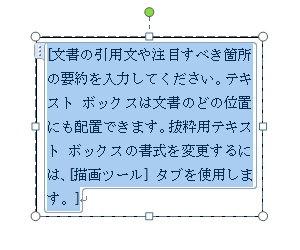 Word10 16 テキストボックスのデフォルト書式を変更する 教えて Helpdesk |
 Word10 16 テキストボックスのデフォルト書式を変更する 教えて Helpdesk |  Word10 16 テキストボックスのデフォルト書式を変更する 教えて Helpdesk |  Word10 16 テキストボックスのデフォルト書式を変更する 教えて Helpdesk |
「ワード テキストボックス 枠なし mac」の画像ギャラリー、詳細は各画像をクリックしてください。
 Word10 16 テキストボックスのデフォルト書式を変更する 教えて Helpdesk |  Word10 16 テキストボックスのデフォルト書式を変更する 教えて Helpdesk |  Word10 16 テキストボックスのデフォルト書式を変更する 教えて Helpdesk |
 Word10 16 テキストボックスのデフォルト書式を変更する 教えて Helpdesk | 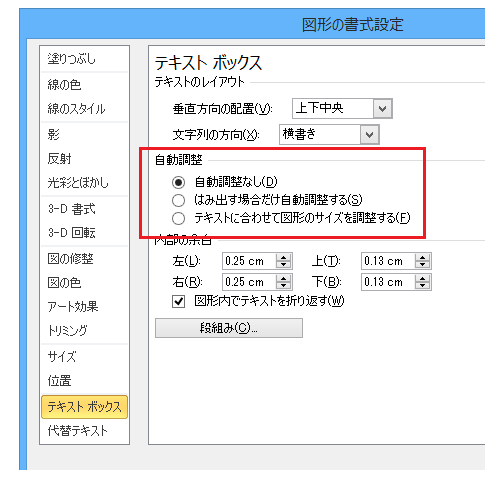 Word10 16 テキストボックスのデフォルト書式を変更する 教えて Helpdesk |  Word10 16 テキストボックスのデフォルト書式を変更する 教えて Helpdesk |
  Word10 16 テキストボックスのデフォルト書式を変更する 教えて Helpdesk | 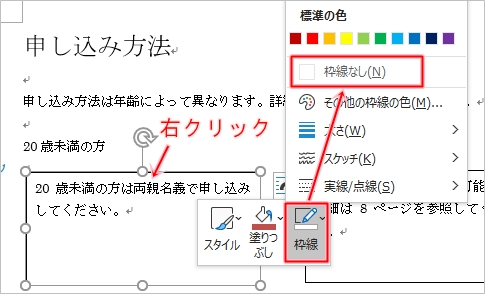 Word10 16 テキストボックスのデフォルト書式を変更する 教えて Helpdesk |
「ワード テキストボックス 枠なし mac」の画像ギャラリー、詳細は各画像をクリックしてください。
 Word10 16 テキストボックスのデフォルト書式を変更する 教えて Helpdesk |  Word10 16 テキストボックスのデフォルト書式を変更する 教えて Helpdesk |  Word10 16 テキストボックスのデフォルト書式を変更する 教えて Helpdesk |
 Word10 16 テキストボックスのデフォルト書式を変更する 教えて Helpdesk | 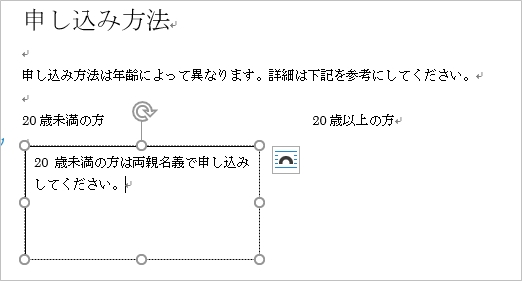 Word10 16 テキストボックスのデフォルト書式を変更する 教えて Helpdesk | 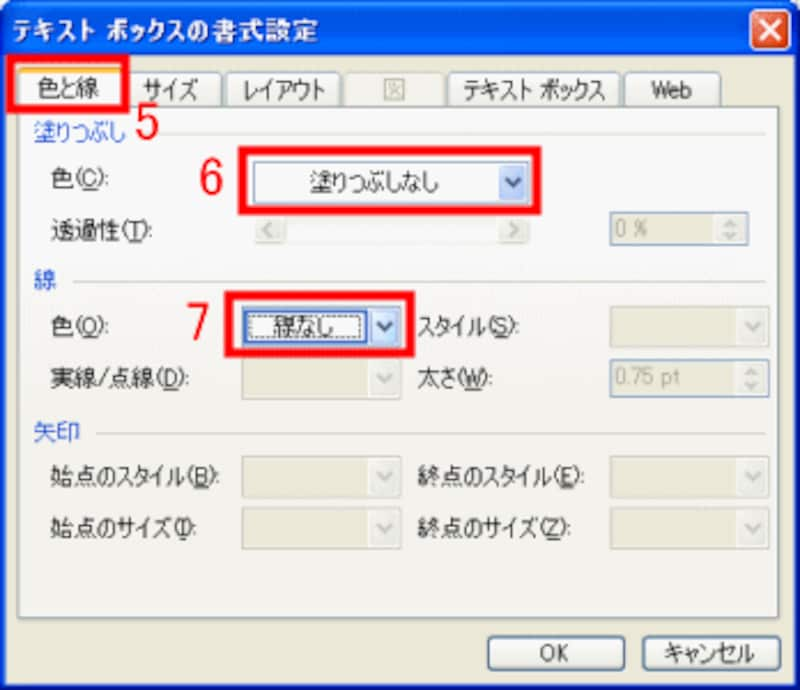 Word10 16 テキストボックスのデフォルト書式を変更する 教えて Helpdesk |
 Word10 16 テキストボックスのデフォルト書式を変更する 教えて Helpdesk | Word10 16 テキストボックスのデフォルト書式を変更する 教えて Helpdesk |  Word10 16 テキストボックスのデフォルト書式を変更する 教えて Helpdesk |
「ワード テキストボックス 枠なし mac」の画像ギャラリー、詳細は各画像をクリックしてください。
 Word10 16 テキストボックスのデフォルト書式を変更する 教えて Helpdesk |  Word10 16 テキストボックスのデフォルト書式を変更する 教えて Helpdesk |  Word10 16 テキストボックスのデフォルト書式を変更する 教えて Helpdesk |
 Word10 16 テキストボックスのデフォルト書式を変更する 教えて Helpdesk |  Word10 16 テキストボックスのデフォルト書式を変更する 教えて Helpdesk |  Word10 16 テキストボックスのデフォルト書式を変更する 教えて Helpdesk |
 Word10 16 テキストボックスのデフォルト書式を変更する 教えて Helpdesk | Word10 16 テキストボックスのデフォルト書式を変更する 教えて Helpdesk |
「ワード テキストボックス 枠なし mac」の画像ギャラリー、詳細は各画像をクリックしてください。
 Word10 16 テキストボックスのデフォルト書式を変更する 教えて Helpdesk |  Word10 16 テキストボックスのデフォルト書式を変更する 教えて Helpdesk |  Word10 16 テキストボックスのデフォルト書式を変更する 教えて Helpdesk |
 Word10 16 テキストボックスのデフォルト書式を変更する 教えて Helpdesk | 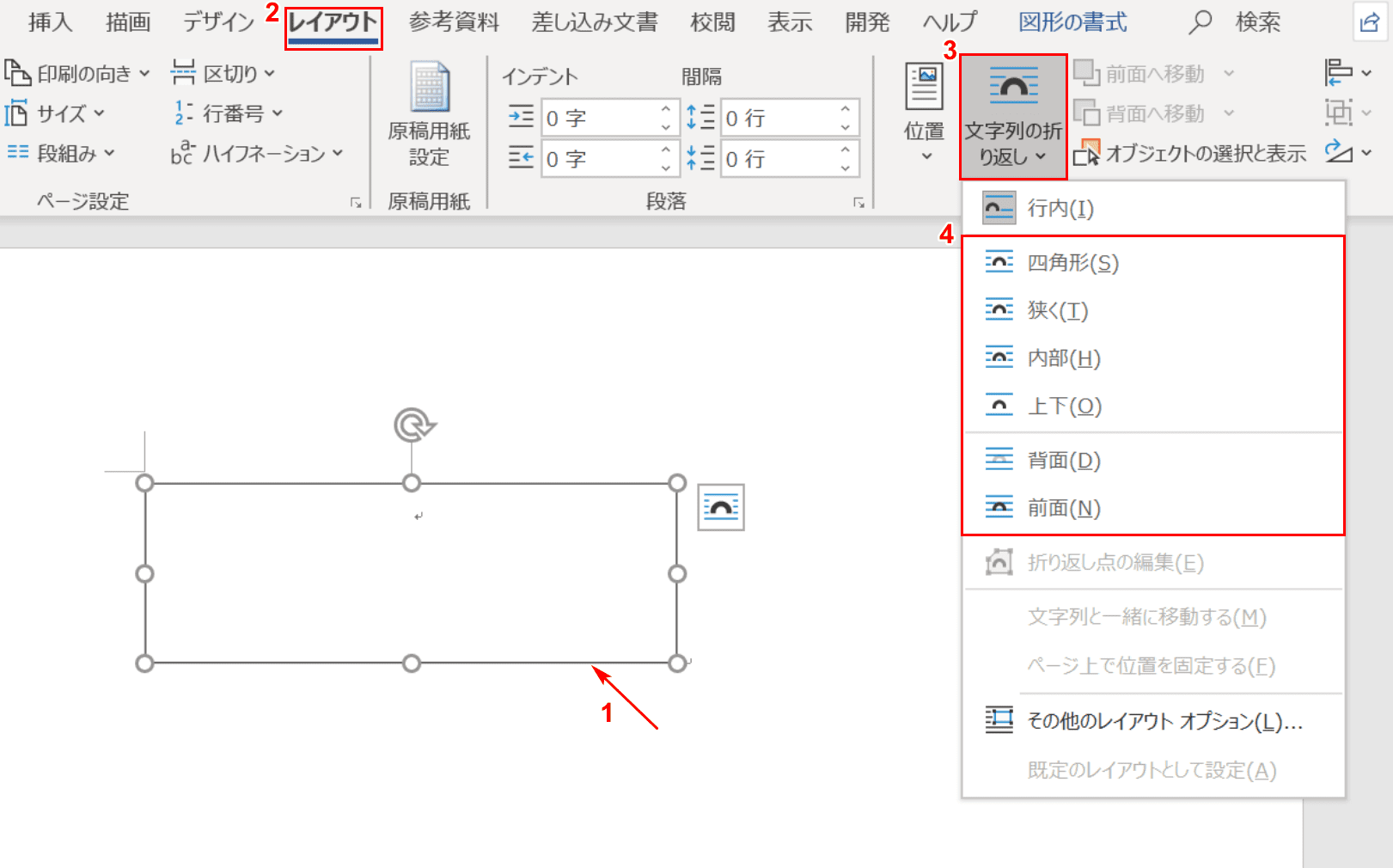 Word10 16 テキストボックスのデフォルト書式を変更する 教えて Helpdesk | 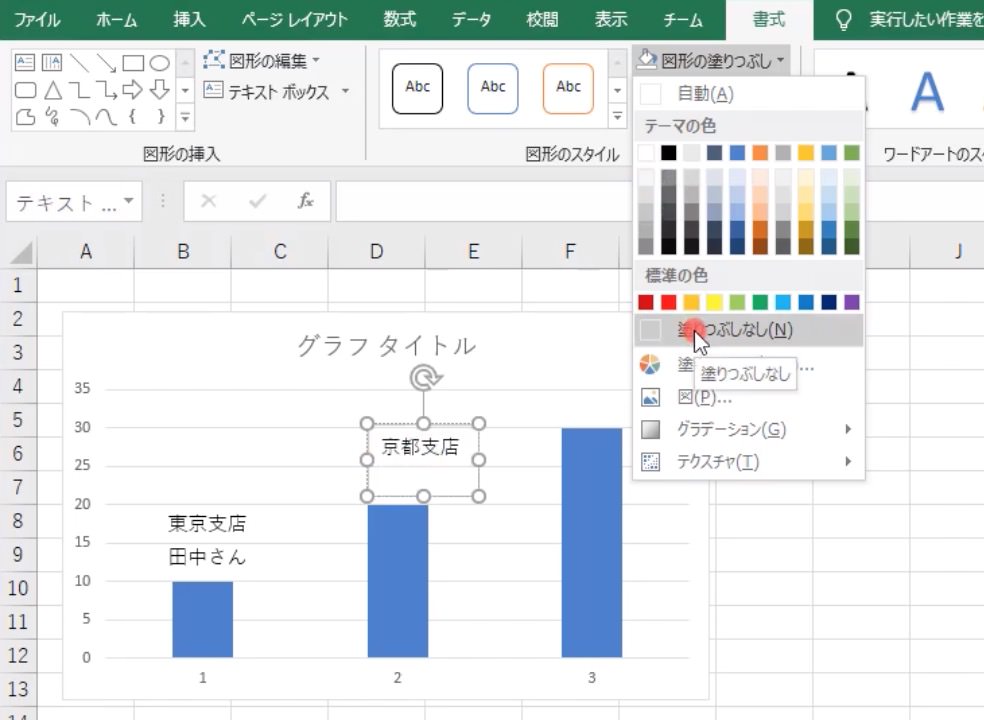 Word10 16 テキストボックスのデフォルト書式を変更する 教えて Helpdesk |
 Word10 16 テキストボックスのデフォルト書式を変更する 教えて Helpdesk | Word10 16 テキストボックスのデフォルト書式を変更する 教えて Helpdesk | 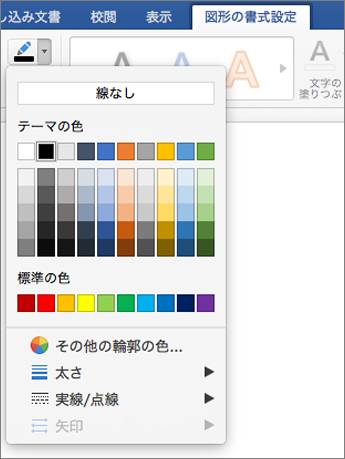 Word10 16 テキストボックスのデフォルト書式を変更する 教えて Helpdesk |
「ワード テキストボックス 枠なし mac」の画像ギャラリー、詳細は各画像をクリックしてください。
 Word10 16 テキストボックスのデフォルト書式を変更する 教えて Helpdesk | 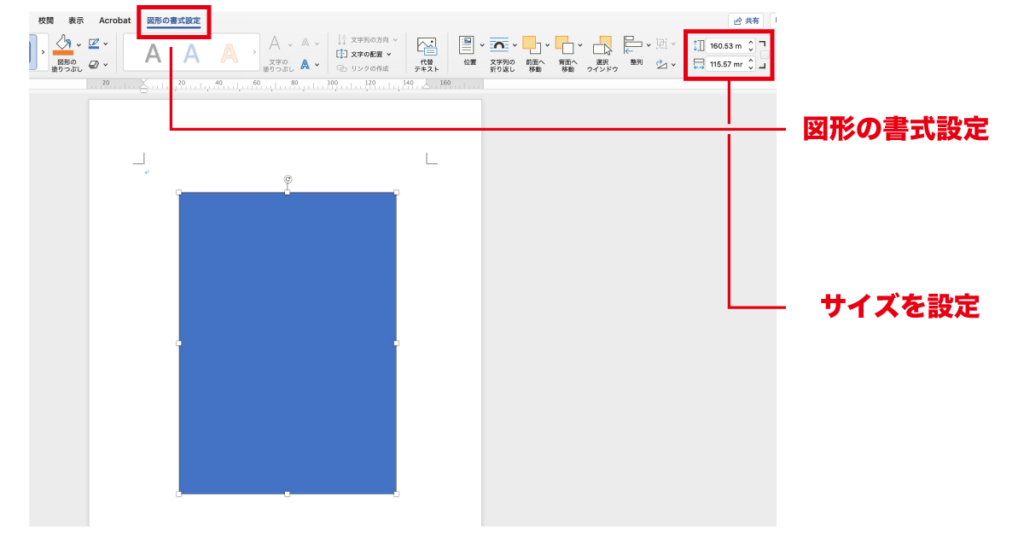 Word10 16 テキストボックスのデフォルト書式を変更する 教えて Helpdesk |  Word10 16 テキストボックスのデフォルト書式を変更する 教えて Helpdesk |
 Word10 16 テキストボックスのデフォルト書式を変更する 教えて Helpdesk | 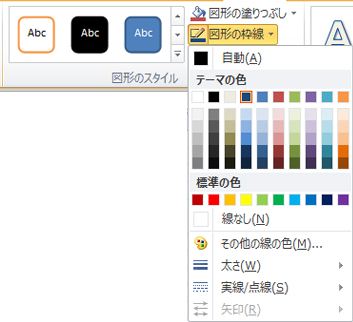 Word10 16 テキストボックスのデフォルト書式を変更する 教えて Helpdesk | Word10 16 テキストボックスのデフォルト書式を変更する 教えて Helpdesk |
 Word10 16 テキストボックスのデフォルト書式を変更する 教えて Helpdesk |  Word10 16 テキストボックスのデフォルト書式を変更する 教えて Helpdesk |  Word10 16 テキストボックスのデフォルト書式を変更する 教えて Helpdesk |
「ワード テキストボックス 枠なし mac」の画像ギャラリー、詳細は各画像をクリックしてください。
 Word10 16 テキストボックスのデフォルト書式を変更する 教えて Helpdesk | 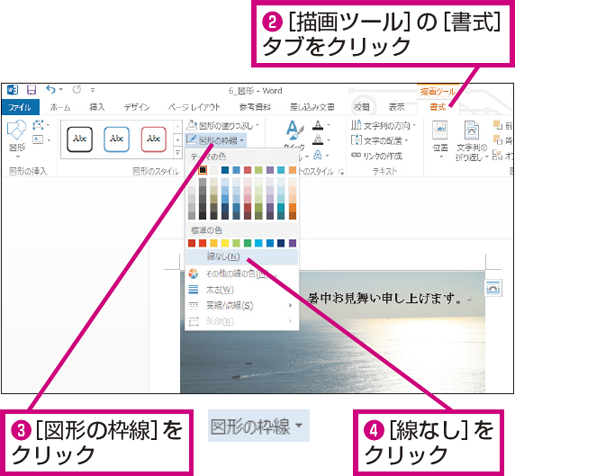 Word10 16 テキストボックスのデフォルト書式を変更する 教えて Helpdesk |  Word10 16 テキストボックスのデフォルト書式を変更する 教えて Helpdesk |
 Word10 16 テキストボックスのデフォルト書式を変更する 教えて Helpdesk |  Word10 16 テキストボックスのデフォルト書式を変更する 教えて Helpdesk | Word10 16 テキストボックスのデフォルト書式を変更する 教えて Helpdesk |
 Word10 16 テキストボックスのデフォルト書式を変更する 教えて Helpdesk | 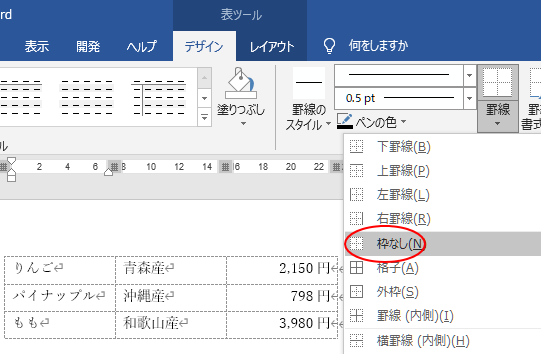 Word10 16 テキストボックスのデフォルト書式を変更する 教えて Helpdesk |  Word10 16 テキストボックスのデフォルト書式を変更する 教えて Helpdesk |
「ワード テキストボックス 枠なし mac」の画像ギャラリー、詳細は各画像をクリックしてください。
 Word10 16 テキストボックスのデフォルト書式を変更する 教えて Helpdesk |  Word10 16 テキストボックスのデフォルト書式を変更する 教えて Helpdesk | Word10 16 テキストボックスのデフォルト書式を変更する 教えて Helpdesk |
 Word10 16 テキストボックスのデフォルト書式を変更する 教えて Helpdesk | 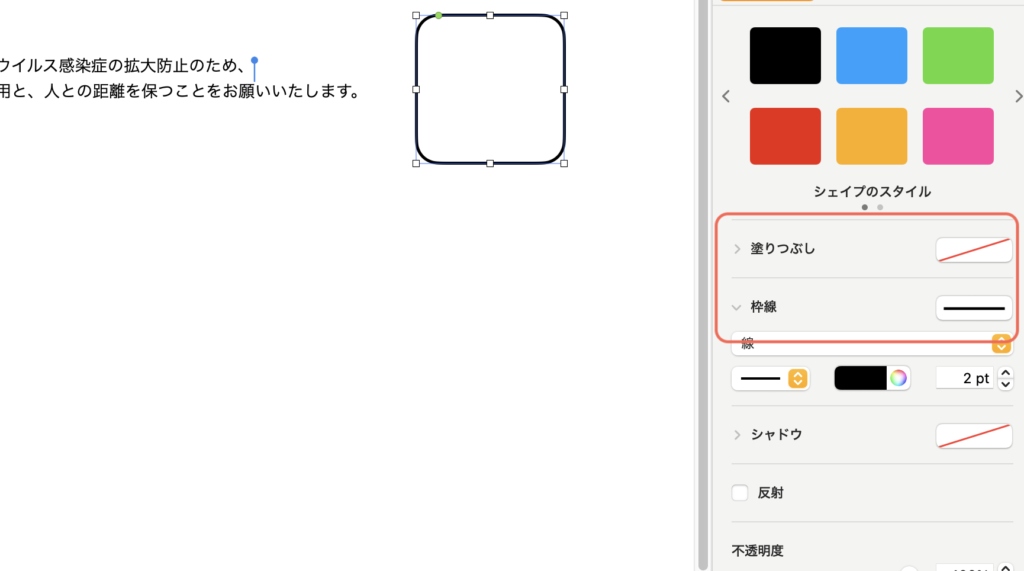 Word10 16 テキストボックスのデフォルト書式を変更する 教えて Helpdesk | 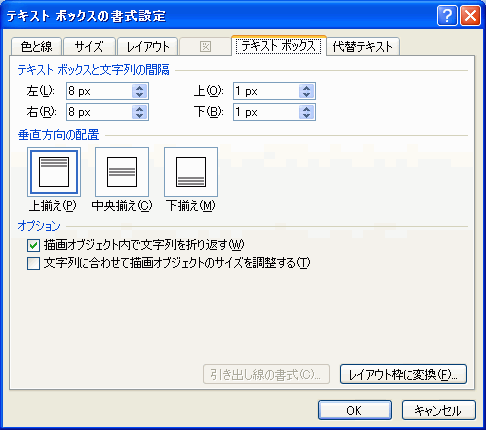 Word10 16 テキストボックスのデフォルト書式を変更する 教えて Helpdesk |
 Word10 16 テキストボックスのデフォルト書式を変更する 教えて Helpdesk |  Word10 16 テキストボックスのデフォルト書式を変更する 教えて Helpdesk |  Word10 16 テキストボックスのデフォルト書式を変更する 教えて Helpdesk |
「ワード テキストボックス 枠なし mac」の画像ギャラリー、詳細は各画像をクリックしてください。
 Word10 16 テキストボックスのデフォルト書式を変更する 教えて Helpdesk | 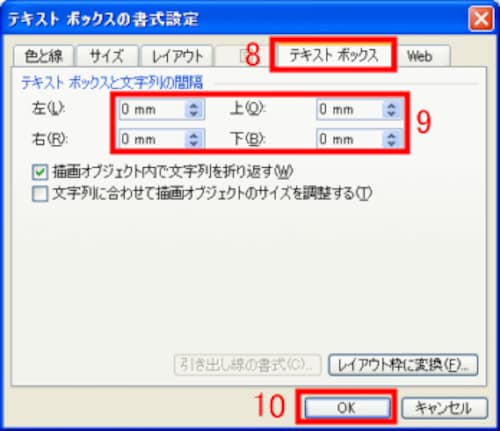 Word10 16 テキストボックスのデフォルト書式を変更する 教えて Helpdesk |  Word10 16 テキストボックスのデフォルト書式を変更する 教えて Helpdesk |
 Word10 16 テキストボックスのデフォルト書式を変更する 教えて Helpdesk | Word10 16 テキストボックスのデフォルト書式を変更する 教えて Helpdesk |  Word10 16 テキストボックスのデフォルト書式を変更する 教えて Helpdesk |
 Word10 16 テキストボックスのデフォルト書式を変更する 教えて Helpdesk |  Word10 16 テキストボックスのデフォルト書式を変更する 教えて Helpdesk |  Word10 16 テキストボックスのデフォルト書式を変更する 教えて Helpdesk |
「ワード テキストボックス 枠なし mac」の画像ギャラリー、詳細は各画像をクリックしてください。
 Word10 16 テキストボックスのデフォルト書式を変更する 教えて Helpdesk |  Word10 16 テキストボックスのデフォルト書式を変更する 教えて Helpdesk |  Word10 16 テキストボックスのデフォルト書式を変更する 教えて Helpdesk |
 Word10 16 テキストボックスのデフォルト書式を変更する 教えて Helpdesk |  Word10 16 テキストボックスのデフォルト書式を変更する 教えて Helpdesk | 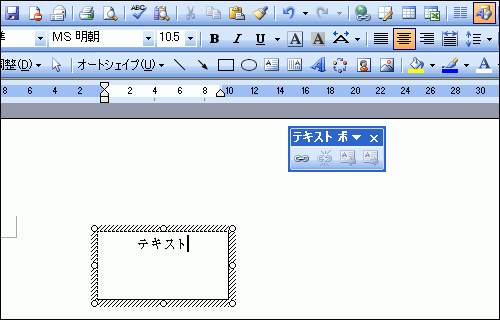 Word10 16 テキストボックスのデフォルト書式を変更する 教えて Helpdesk |
 Word10 16 テキストボックスのデフォルト書式を変更する 教えて Helpdesk | 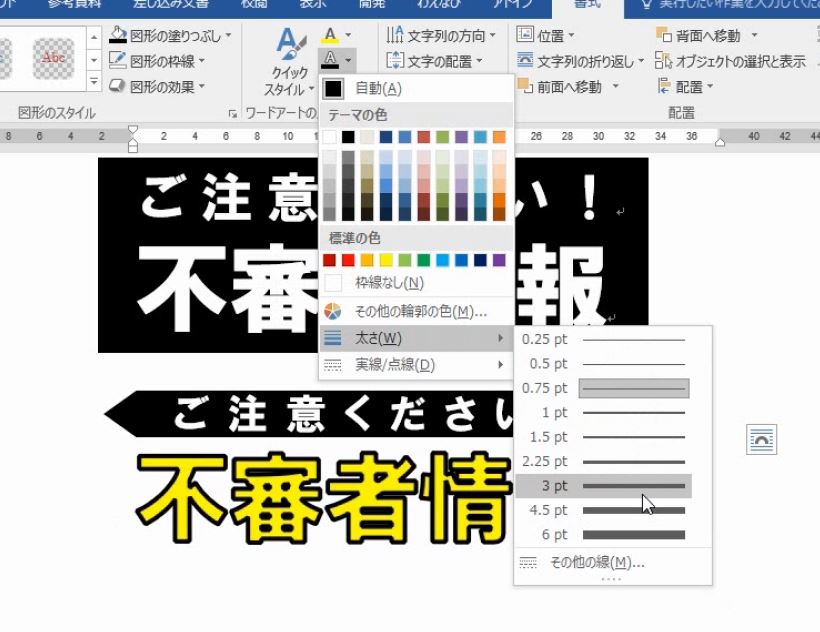 Word10 16 テキストボックスのデフォルト書式を変更する 教えて Helpdesk | 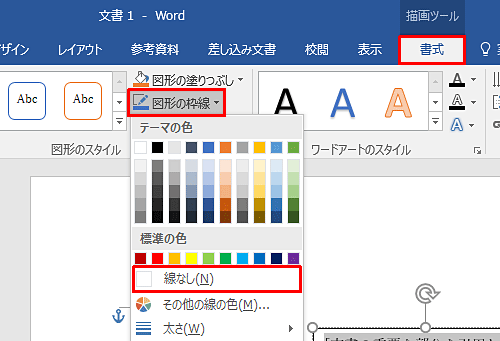 Word10 16 テキストボックスのデフォルト書式を変更する 教えて Helpdesk |
「ワード テキストボックス 枠なし mac」の画像ギャラリー、詳細は各画像をクリックしてください。
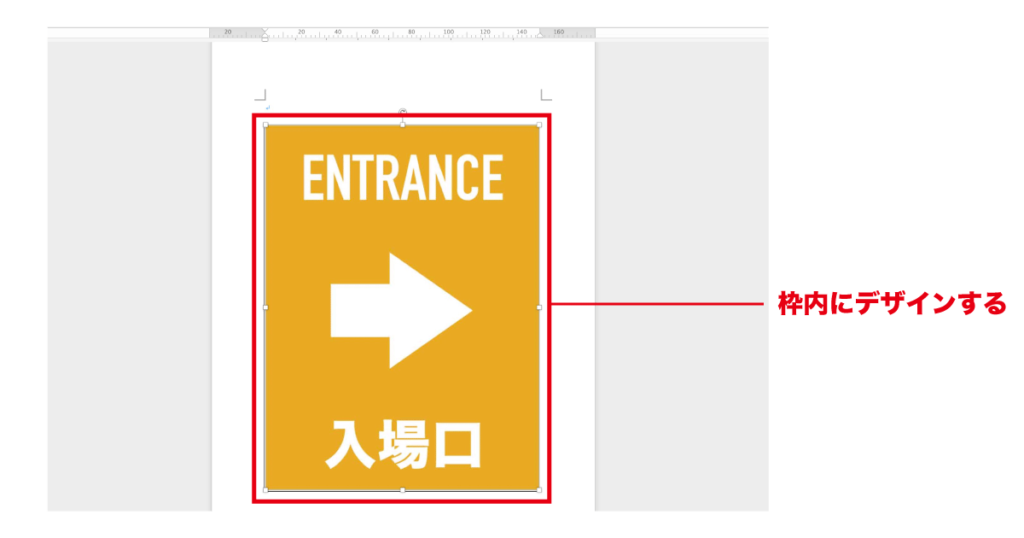 Word10 16 テキストボックスのデフォルト書式を変更する 教えて Helpdesk |  Word10 16 テキストボックスのデフォルト書式を変更する 教えて Helpdesk |  Word10 16 テキストボックスのデフォルト書式を変更する 教えて Helpdesk |
 Word10 16 テキストボックスのデフォルト書式を変更する 教えて Helpdesk |  Word10 16 テキストボックスのデフォルト書式を変更する 教えて Helpdesk | 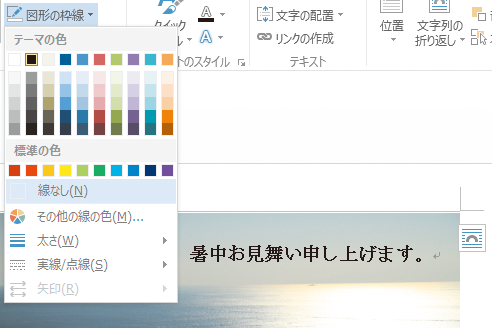 Word10 16 テキストボックスのデフォルト書式を変更する 教えて Helpdesk |
 Word10 16 テキストボックスのデフォルト書式を変更する 教えて Helpdesk |  Word10 16 テキストボックスのデフォルト書式を変更する 教えて Helpdesk |  Word10 16 テキストボックスのデフォルト書式を変更する 教えて Helpdesk |
「ワード テキストボックス 枠なし mac」の画像ギャラリー、詳細は各画像をクリックしてください。
 Word10 16 テキストボックスのデフォルト書式を変更する 教えて Helpdesk | 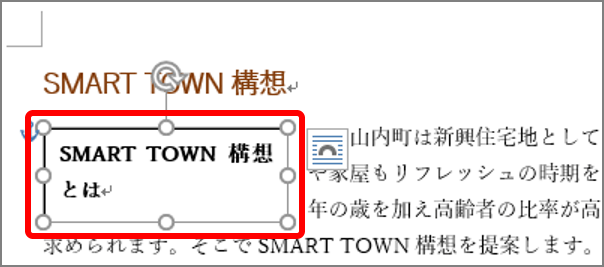 Word10 16 テキストボックスのデフォルト書式を変更する 教えて Helpdesk |  Word10 16 テキストボックスのデフォルト書式を変更する 教えて Helpdesk |
 Word10 16 テキストボックスのデフォルト書式を変更する 教えて Helpdesk |  Word10 16 テキストボックスのデフォルト書式を変更する 教えて Helpdesk |
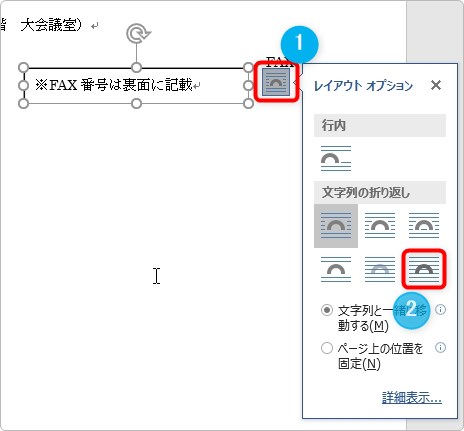
ワード13基本講座 » テキスト 描画ツールの図形の枠線→線なしを選択します。 テキストボックスの枠線が消えました。 テキストボックスを選択すると、テキストボックスの外形がどのようになっているのかを確認することができます。 書式設定の作業ウィンドウからの操作例テキストボックスの枠を右クリックします。 「文字列の折り返し」をクリックし、「四角」を選択します。 背景の文字が、テキストボックスを回り込むようになりました。 テキストボックスには黒い枠がついていますが、これを変えることも可能です。


0 件のコメント:
コメントを投稿